Hvordan opretter jeg en hjemmeside i WordPress?
En guide for begyndere
Vil du have din egen hjemmeside, men ved ikke, hvor du skal starte? Så er WordPress et godt valg.
Jeg har selv bygget bymalenelin.dk i WordPress uden at kunne kode.
I denne guide viser jeg dig trin for trin, hvordan du opretter en hjemmeside i WordPress, og hvad jeg selv har lært undervejs.
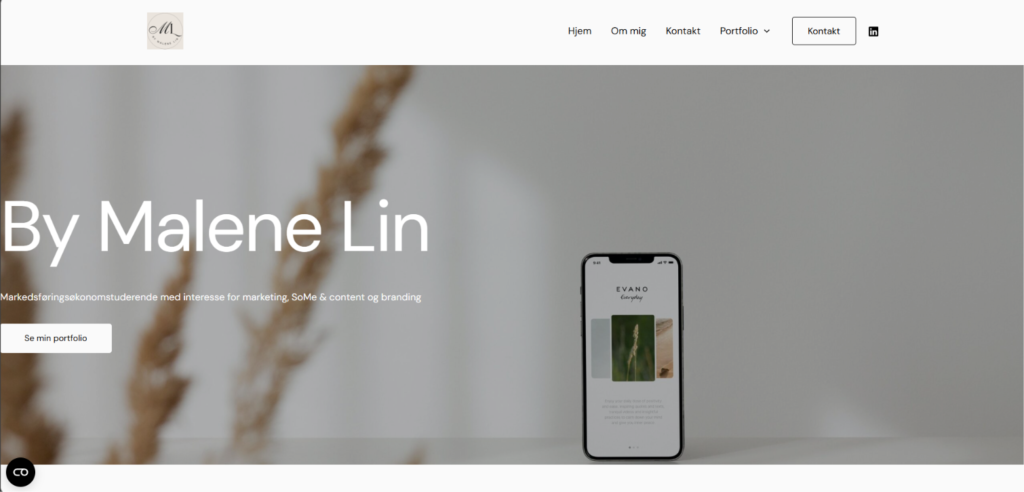
Min forside, bygget med Astra og Elementor
Hvad er WordPress?
WordPress er et CMS. Det er et system, hvor du kan bygge og redigere din hjemmeside uden at skrive kode. WordPress er gratis og bliver brugt af millioner af hjemmesider over hele verden. Det er nemt at komme i gang med, og du kan udvide siden med plugins, når du får brug for mere.
Hvad skal jeg bruge for at lave en hjemmeside i WordPress?
Før du går i gang, skal du have 3 ting på plads:
Et domæne: din adresse på nettet
Et webhotel: stedet, hvor din hjemmeside bor
Et tema: det, der bestemmer, hvordan siden ser ud
Jeg har mit domæne og webhotel hos Simply.com. Mange webhoteller kan installere WordPress for dig med et enkelt klik.
Sådan opretter du en hjemmeside i WordPress i 6 trin
Køb et domæne og et webhotel.
Installér WordPress via dit webhotel.
Vælg et tema. Jeg bruger Astra, som er gratis og hurtigt.
Vælg en skabelon, så du ikke starter fra en tom side.
Byg dine sider med Elementor, hvor du trækker tekst og billeder på plads.
Installér de vigtigste plugins.
Hvilke WordPress plugins skal jeg bruge?
Plugins er små programmer, der giver din hjemmeside nye funktioner. Du behøver ikke mange.
De plugins, jeg bruger til at bygge og optimere min hjemmeside
Hvordan laver jeg webdesign på WordPress?
Godt webdesign handler om, at siden er nem at bruge. Vælg 2-3 farver og brug dem overalt. Brug store, tydelige overskrifter.
Sørg for, at siden ser godt ud på mobilen. Test den på din egen telefon, før du udgiver den.
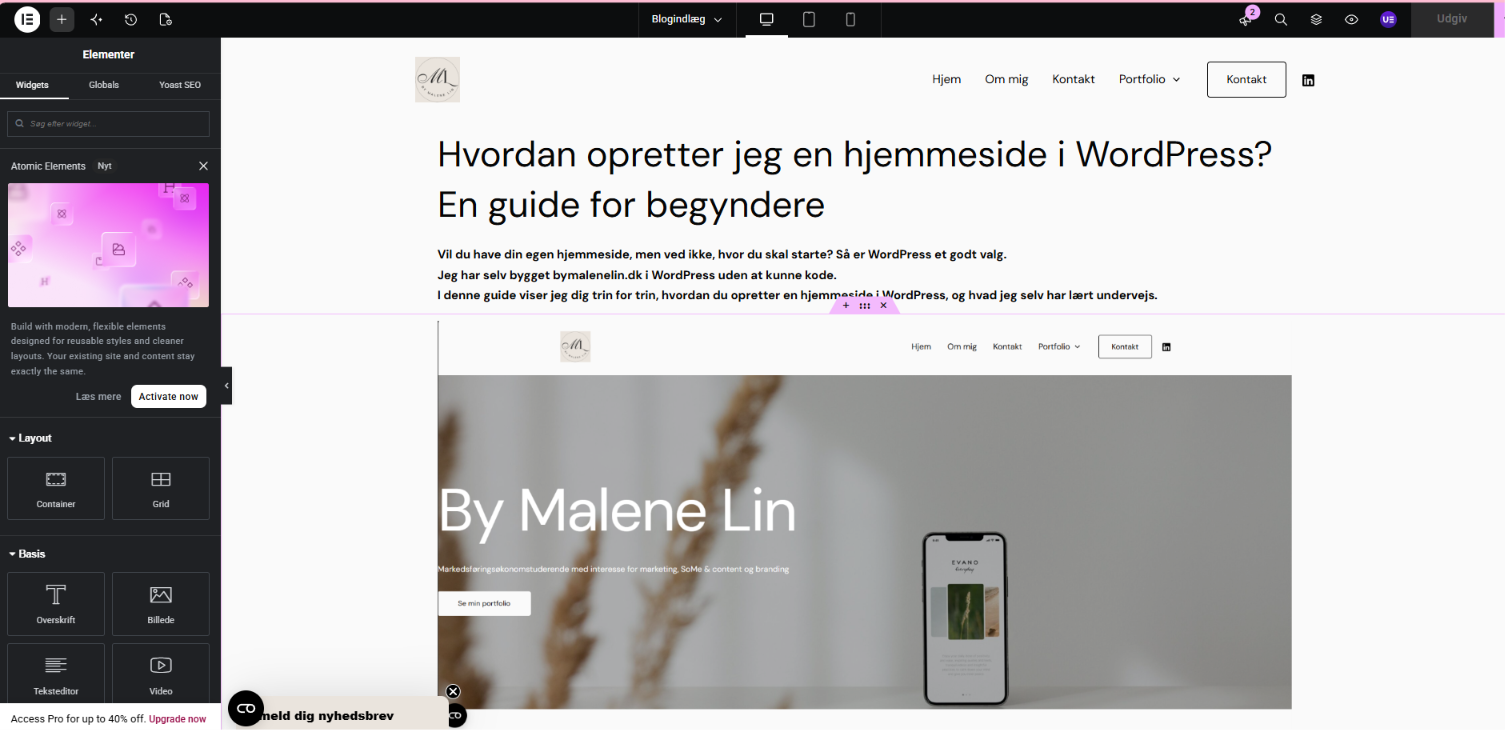
Sådan redigerer jeg en side i Elementor
Mine 3 råd til dig, der er ny i WordPress
Tag en backup, før du ændrer noget stort. Jeg mistede selv min forside, da jeg prøvede en ny skabelon.
Importér kun én side ad gangen fra en skabelon. Ellers kan du komme til at overskrive dine egne sider.
Ryd op i gamle sider fra skabelonen, så din hjemmeside ikke bliver rodet.
Vil du vide mere?
Har du spørgsmål til WordPress, eller vil du høre mere om mit arbejde? Så kontakt mig her, så vender jeg tilbage hurtigst muligt. Du kan også se mine andre projekter i min portefølje.
Intern linkbuilding
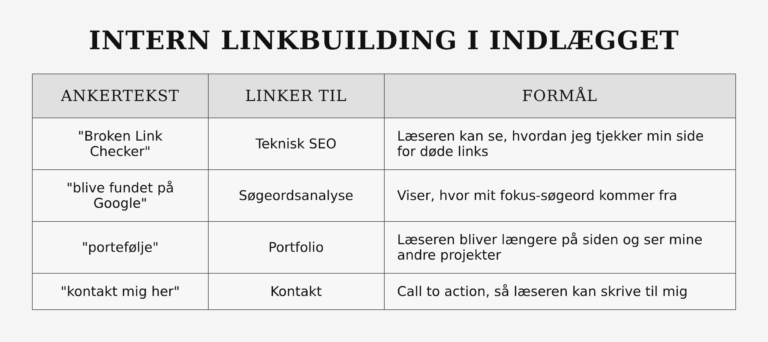
Jeg har linket til andre sider på min hjemmeside, så du nemt kan læse mere. Her kan du se, hvilke ord der er links, og hvor de fører hen.
Interne links i dette indlæg
Bag om indlægget
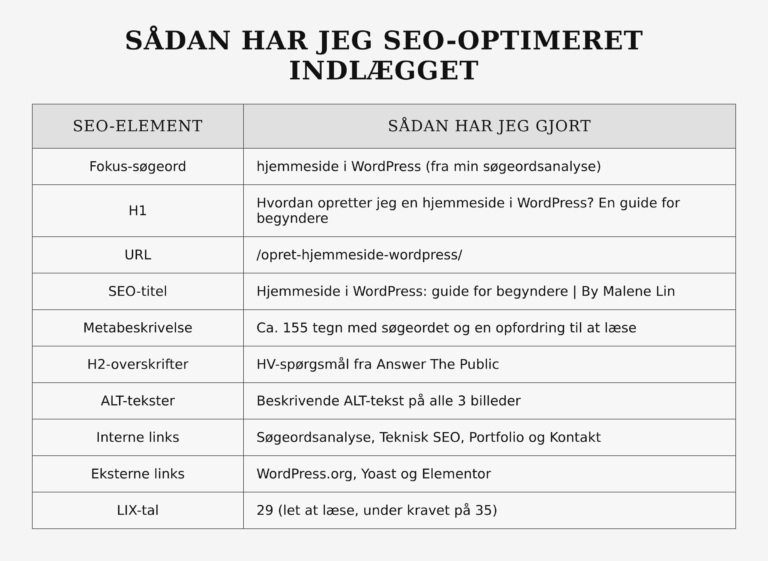
Indlægget er optimeret til søgeordet “hjemmeside i WordPress” fra min søgeordsanalyse. Tabellen viser, hvad jeg har gjort.
Sådan har jeg SEO-optimeret indlægget
Google kigger også på, hvilke andre hjemmesider der linker til min side. Du kan læse mere om det på min side om off-page optimering.